 bloopcommits
Roz job portals aur mail check karna thaka deta hai, aur kaam ki job phir bhi chhoot sakti hai. Is guide mein ek chhota n8n workflow hai: job mail aate hi, agar subject mein tumhare role ke words hain, to alert phone par aata hai aur tracker sheet mein ek row apne aap judti hai. Na baar baar inbox kholna, na haath se likhna.
Ye workflow kya karta hai
- Naya mail aaya -> workflow shuru (Gmail Trigger).
- Subject mein tumhare role ke words hain? (If node)
- Haan -> role, sender aur tareekh set hote hain (Edit Fields), sheet mein nayi row judti hai (Google Sheets), aur Telegram par alert jaata hai.
- Nahi -> mail Ignore: wahin ruk jaata hai (No Operation).
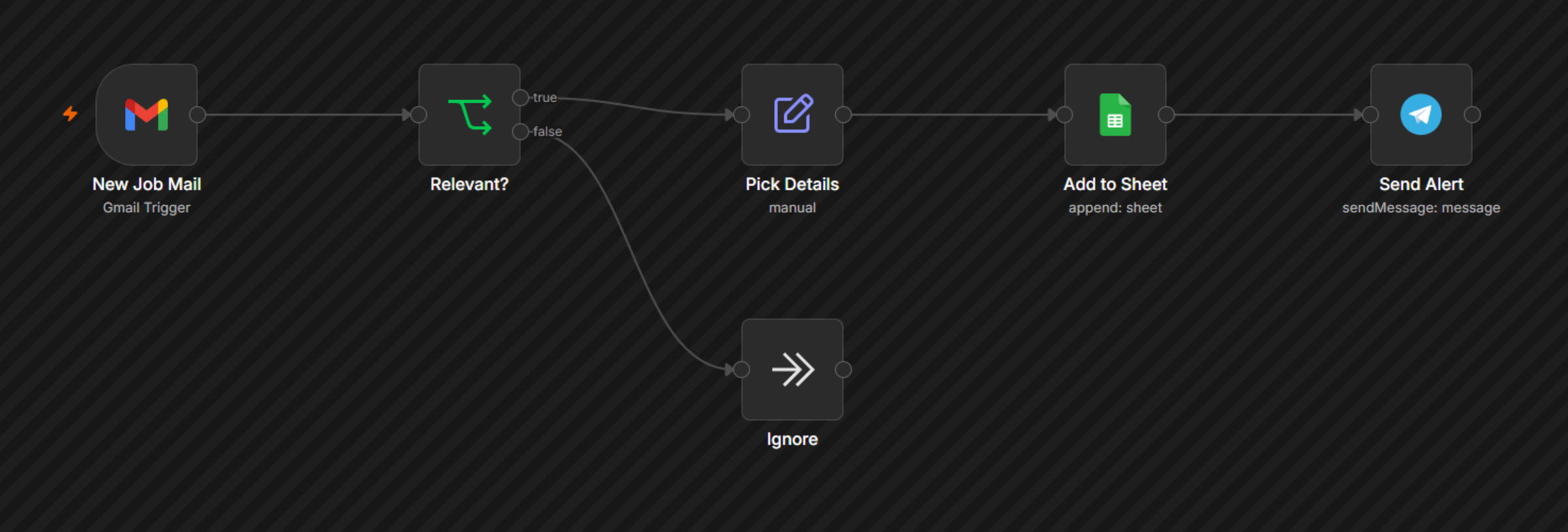
Node by node (n8n ke official docs ke hisaab se)
| Node (canvas par naam) | n8n node | Kya karta hai | Tumhe kya set karna hai |
|---|---|---|---|
| New Job Mail | Gmail Trigger | Gmail mein naye message par workflow shuru karta hai, poll time ke hisaab se. | Google credential. Poll Mode. Chaho to filters: Search, Sender, Label, Read Status (default: sirf unread). |
| Relevant? | If | Workflow ko comparison ke hisaab se do raston (true / false) mein baantta hai. | Condition: subject contains tumhara role word. Kai words ho to OR se jodo. |
| Pick Details | Edit Fields (Set) | Naya data set karta hai, ya jo data pehle se hai use overwrite karta hai. | Manual Mapping: role, sender, received (INPUT se drag karke). |
| Add to Sheet | Google Sheets, Append Row | Sheet mein nayi row banata hai. | Document + Sheet chuno. Mapping Column Mode: Map Automatically. |
| Send Alert | Telegram, Send Message | Chat mein message bhejta hai. | Chat ID (ya @channelusername) aur Text. Text ki limit: 4096 characters. |
| Ignore | No Operation | Kuch nahi karta. Workflow padhna aasaan banata hai aur dikhata hai ki data ka flow kahan rukta hai. | Kuch nahi. |
Kya chahiye
- n8n: apna server par self-host (Community Edition) ya n8n Cloud (free trial hai). Kharche ka section neeche hai.
- Ek Google account: Gmail Trigger aur Google Sheets ke liye Google credential. n8n ke docs OAuth2 recommend karte hain.
- n8n Cloud par Gmail aur Google Sheets ke liye managed OAuth2 hai, Google Cloud Console ka setup nahi chahiye. Self-host mein tumhe Google Cloud Console mein OAuth2 app banakar n8n credential se jodna padta hai.
- Ek Google Sheet, jiski pehli row mein headers hon: role, sender, received.
- Telegram ke liye ek bot ka Access Token: Telegram par BotFather se chat shuru karo, /newbot likho, naam aur username do, aur jo token mile use n8n mein Access Token ki jagah daalo.
- Telegram Chat ID: n8n ke Telegram docs ke Common Issues mein 'Get the Chat ID' likha hai.
Step by step
- n8n kholo (Cloud trial ya apna self-host) aur ek naya workflow banao.
- Neeche wala starter workflow Import from File se laao, ya JSON copy karke canvas par paste karo.
- Gmail Trigger, Google Sheets aur Telegram nodes mein apne credentials chuno ya naye banao. Credentials khud jodne padte hain.
- Sheet banao aur pehli row mein headers likho: role, sender, received.
- Add to Sheet node mein apni sheet chuno. Send Alert node mein apna Chat ID daalo.
- Relevant? node mein apna role word daalo (neeche dekho).
- Apne aap ko ek test mail bhejo jiske subject mein wahi role word ho. Workflow ek baar chalao aur dekho: sheet mein row aayi? Telegram par message aaya?
- Test sahi aaye tabhi workflow ko chalu karo.
{
  "name": "Job Alert Starter",
  "nodes": [
    {"id":"1","name":"New Job Mail","type":"n8n-nodes-base.gmailTrigger","typeVersion":1.2,"position":[0,0],"parameters":{"pollTimes":{"item":[{"mode":"everyMinute"}]},"simple":true,"filters":{},"options":{}}},
    {"id":"2","name":"Relevant?","type":"n8n-nodes-base.if","typeVersion":2.2,"position":[300,0],"parameters":{"conditions":{"options":{"caseSensitive":false,"typeValidation":"loose","version":2},"combinator":"or","conditions":[{"id":"c1","leftValue":"={{ $json.Subject || $json.subject }}","rightValue":"data analyst","operator":{"type":"string","operation":"contains"}}]},"options":{}}},
    {"id":"3","name":"Pick Details","type":"n8n-nodes-base.set","typeVersion":3.4,"position":[600,0],"parameters":{"assignments":{"assignments":[{"id":"a1","name":"role","type":"string","value":"={{ $json.Subject || $json.subject }}"},{"id":"a2","name":"sender","type":"string","value":"={{ $json.From || $json.from }}"},{"id":"a3","name":"received","type":"string","value":"={{ $now.toFormat('dd LLL') }}"}]},"options":{}}},
    {"id":"4","name":"Add to Sheet","type":"n8n-nodes-base.googleSheets","typeVersion":4.5,"position":[900,0],"parameters":{"operation":"append","documentId":{"__rl":true,"mode":"list","value":""},"sheetName":{"__rl":true,"mode":"list","value":""},"columns":{"mappingMode":"autoMapInputData","value":{}},"options":{}}},
    {"id":"5","name":"Send Alert","type":"n8n-nodes-base.telegram","typeVersion":1.2,"position":[1200,0],"parameters":{"chatId":"","text":"=Naya job mail: {{ $json.role }}","additionalFields":{}}},
    {"id":"6","name":"Ignore","type":"n8n-nodes-base.noOp","typeVersion":1,"position":[600,230],"parameters":{}}
  ],
  "connections": {"New Job Mail":{"main":[[{"node":"Relevant?","type":"main","index":0}]]},"Relevant?":{"main":[[{"node":"Pick Details","type":"main","index":0}],[{"node":"Ignore","type":"main","index":0}]]},"Pick Details":{"main":[[{"node":"Add to Sheet","type":"main","index":0}]]},"Add to Sheet":{"main":[[{"node":"Send Alert","type":"main","index":0}]]}}
}
Is JSON mein credentials nahi hain, aur sheet / chat khali hain: wo tumhe khud bharne hain. 'data analyst' sirf banaya hua example hai.
Role words kaise badlo
- Relevant? (If) node kholo.
- Condition mein right value ki jagah apna role word likho, jaise: data analyst.
- Zyada words chahiye to condition add karo aur condition ke beech dropdown mein OR chuno: koi bhi ek condition match ho to mail aage jaayegi. (AND chuno to saari conditions match honi chahiye.)
Banaya hua example
- Condition 1: subject contains data analyst
- OR
- Condition 2: subject contains sql
- Tip: pehle sirf ek role word se shuru karo, test karo, phir badhao.
Aam galtiyan
- Sheet ke headers aur Edit Fields ke naam alag hain. Map Automatically mein incoming data ke fields Google Sheets ke columns jaise hi hone chahiye: role, sender, received.
- Expression khali aa rahi hai. Gmail Trigger mein Simplify default mein on hota hai, aur field ke naam is setting par badal sakte hain. Edit Fields mein INPUT panel se field khud drag karke jodo.
- Credentials jode hi nahi, ya galat account chuna. Har node mein apna credential chuno.
- Telegram bot ka token galat, ya Chat ID galat. Token BotFather se aata hai.
- Role word bahut common ya bahut zyada words: alert ka dher lag jaayega. Ek word se shuru karo.
- Test kiye bina workflow chalu kar dena. Pehle ek test mail se check karo.
Privacy aur safety
- Tumhari mails tumhare n8n se guzarti hain. Apna ya bharosemand setup hi use karo.
- OTP, bank ya password wali mail kabhi forward mat karo, aur aise workflow mein mat daalo.
- Gmail Trigger ke Search ya Sender filter se sirf job mails ko pakdo.
- Credentials, tokens aur Chat ID kisi ko share mat karo.
- Ye advice hai, guarantee nahi. Workflow ek starter hai, aur ye kisi job ka vaada nahi karta.
Kharcha (plans badalte rehte hain, official page dekho)
| Option | n8n ke official pages ke hisaab se |
|---|---|
| Self-host (Community Edition) | Free Community edition with most features. Infrastructure tum khud provide aur manage karte ho. |
| n8n Cloud | Fully-managed. Free trial milta hai (Cloud trial ke liye credit card nahi chahiye). Uske baad paid plans: Starter, Pro, Business, Enterprise. |
Yaad rakho
- Trigger -> If -> Edit Fields -> Google Sheets -> Telegram. False branch: Ignore.
- Accounts aur credentials khud jodne hain.
- Starter workflow hai: role words tumhare, ek test mail se check karo.
- OTP ya bank mail kabhi forward mat karo.
Official links
n8n docs: Gmail Triggerdocs.n8n.io/integrations/builtin/trigger-nodes/n8n-nodes-base.gmailtrigger/
n8n docs: Ifdocs.n8n.io/integrations/builtin/core-nodes/n8n-nodes-base.if/
n8n docs: Edit Fields (Set)docs.n8n.io/integrations/builtin/core-nodes/n8n-nodes-base.set/
n8n docs: Google Sheetsdocs.n8n.io/integrations/builtin/app-nodes/n8n-nodes-base.googlesheets/
n8n docs: Telegramdocs.n8n.io/integrations/builtin/app-nodes/n8n-nodes-base.telegram/
n8n docs: No Operationdocs.n8n.io/integrations/builtin/core-nodes/n8n-nodes-base.noop/
n8n docs: Google credentialsdocs.n8n.io/integrations/builtin/credentials/google/
n8n docs: Telegram credentialsdocs.n8n.io/integrations/builtin/credentials/telegram/
n8n: pricingn8n.io/pricing